
 Khóa vân tay
 Két sắt điện tử
 Camera
 Cổng tự động Roger
 Chuông cửa
 Máy chấm công
 Kiểm soát ra vào
 Báo động, chống trộm
 Điện thông minh
 WIFI – MẠNG LAN
 Gia dụng thông minh
 TIN TỨC
 Hướng dẫn sử dụng


 Khóa cửa thông minh
 Camera
 Cổng tự động
 Chuông cửa
 Máy chấm công
 Kiểm soát ra vào
 Báo động, chống trộm
 Điện thông minh
 Wifi – Mạng lan

 Trang chủ
 Danh mục
 Cửa hàng
 TIN TỨC
 HDSD
HDSD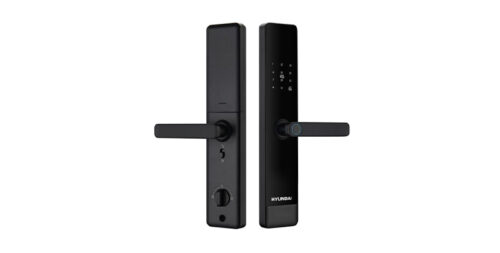
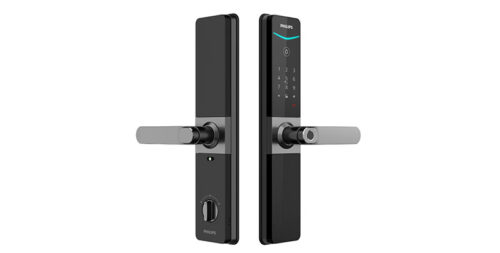
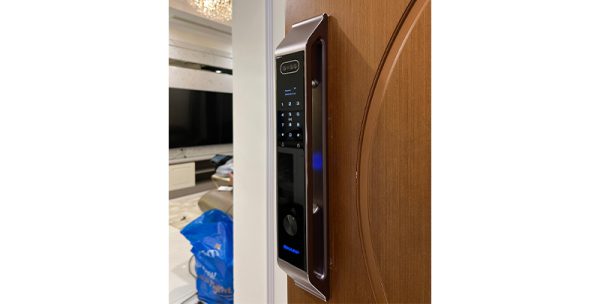
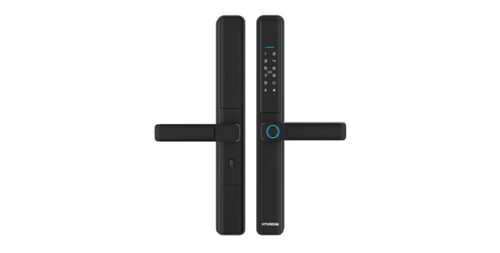
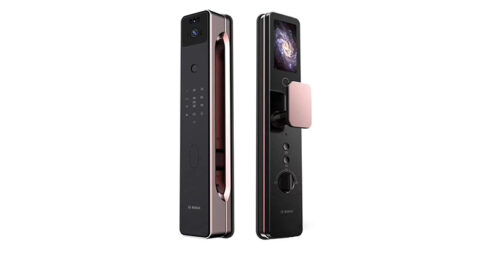
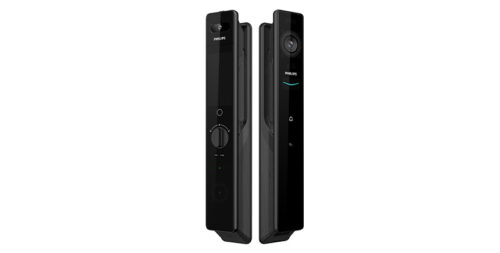
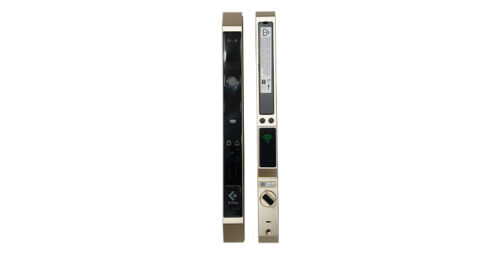
HƯỚNG DẪN SỬ DỤNG KHÓA HUBERT HB CG60
HƯỚNG DẪN SỬ DỤNG KHÓA HUBERT HB CG60
Trạng thái ban đầu: Mật khẩu mặc định là 123456, mọi dấu vân tay, thẻ đều có thể mở mà không cần đăng ký.
1. Cài đặt Admin:
➢ Bấm * # Nhập 6 số mật khẩu mặc định 123456# Chọn 1 (Add Users) Chọn 1 (Add Admin)
1. Finger: Nhập vân tay 5 lần Cài thành công vân tay
2. Card: Quét thẻ từ vào biểu tượng chữ Card giữa màn hình Cài thành công thẻ từ
3. Password: Nhập mật khẩu mới # (nhập 2 lần) Cài thành công mật khẩu
2. Cài đặt người dùng: Mật khẩu, vân tay, thẻ từ
– Bấm * # Mật khẩu chủ # Chọn 1 (Add Users) Chọn 2 (Add Users)
1. Finger: Nhập vân tay 5 lần Cài thành công vân tay
2. Card: Quét thẻ từ vào biểu tượng chữ Card giữa màn hình Cài thành công thẻ từ
3. Password: Nhập mật khẩu mới # (nhập 2 lần) Cài thành công mật khẩu
3. Xóa người dùng (có 2 cánh để xóa)
➢ Cách 1: Bấm * # Mật khẩu chủ # Chọn 2 (Delete Users) Chọn 1 (Delete group)
1. Delete fingers user (xóa tất cả vân tay) Nhấn # để xác nhận Xóa thành công
2. Delete cards user (xóa tấn cả card) Nhấn # để xác nhận Xóa thành công
3. Delete Password user (xóa tất cản Password) Nhấn # để xác nhận Xóa thành công
➢ Cách 2: Bấm * # Mật khẩu chủ # Chọn 2 (Delete Users) Chọn 2 (Delete Index) Nhập ID cần xóa
(Ví dụ 010, 011…) Nhấn # để xác nhận Xóa thành công
4. Hướng dẫn cài ngôn ngữ và âm lượng
➢ Bấm * # Mật khẩu chủ # Chọn 3 (System Setting) Chọn 2 (Language) 1. Chinese, 2. English
➢ Bấm * # Mật khẩu chủ # Chọn 3 (System Setting) Chọn 3 (Volume setting) Nhấn 2 để tăng âm
lượng, nhấn 8 để giảm âm lượng Nhấn # để xác nhận
5. Hướng dẫn cài đặt APP-WIFI
Cài đặt APP – WiFi:
Bước 1: Download phần mềm “Tuya Smart” về điện thoại Thiết lập các thông tin (Đăng ký bằng số điện thoại hoặc
Gmail, tạo mật khẩu, tên người dùng…)
➢ Lưu ý: Bật định vị điện thoại và Bluetooth
CÔNG TY TNHH SẢN XUẤT NGÔI NHÀ VÀNG
Địa chỉ: 59B Đường Số 4, Bình Hưng Hòa A, Bình Tân
Điện thoại: 0939 862 679 – 0939 717 379
Website: https://hubert.vn/
Email: gdhvietnam@gmail.com
Hotline bảo hành: 0839 437 555
Bước 2: Trên điện thoại mở APP “Tuya Smart”
➢ Chọn “Thêm thiết bị” chọn “Máy ảnh và khóa” chọn “Khoá cửa thông minh (Wi-Fi)
➢ Chọn “Wi-Fi 2.4Ghz” Nhập mật khẩu WiFi Bấm “Tiếp theo“ EZ MODE
Bước 3: Cài đặt trên khóa
➢ Nhấn *# mật khẩu admin # Chọn 3 (System Setting) Chọn 5 (Network Config) Chọn 1 (Fast
mode) Nhấn # để xác nhận kết nối APP
Bước 4: Mở điện thoại
➢ Màn hình điện thoại xuất hiện hình khoá đã kết nối
➢ Nhấn “Tiếp theo” Thêm khoá thành công. Đổi tên khoá “Nhấn Lưu”
➢ Hoàn thành cài đặt khoá.
Bước 5: Mở khoá từ xa
➢ Vuốt sáng màn hình khoá Nhấn chuông Khoá gửi thông tin về điện thoại Tuya Smart (một thông báo)
xuất hiện Nhấn vào 1 thông báo (chờ 5-20 giây)
➢ Chọn “Click open Remotely” Nhấn “Xác nhận”
➢ Khoá báo Unlock Mở cửa vào nhà
6. Cài đặt ngày giờ: Bấm * # nhập mật khẩu Admin # Chọn 3 1
7. Cài đặt trong khóa
➢ Bấm * # nhập mật khẩu (hoặc vân tay) Admin # Chọn 3 (System Setting) Chọn 4 (Unlocking Mode)
1. Single Mode (chế độ mở khóa đơn)
2. Double Mode (chế độ mở khóa kép)
➢ Bấm * # nhập mật khẩu (hoặc vân tay) Admin # Chọn 3 (System Setting) Chọn 6 (Tamper setting),
chức năng làm xáo trộn mật khẩu 1. Open, 2. Close
8. Reset: (có 2 cách reset)
➢ Bấm vào nút reset phía sau nằm trong nắp hộp pin, nhấn giữ rồi tháo pin ra lắp lại màn hình đếm ngược
5s Nhấn # Reset thành công
➢ Bấm * # nhập mật khẩu (hoặc vân tay) Admin # 3 7 Nhấn # xác nhận Reset thành công
